Connexion de l'API V1 de Kobotoolbox avec Microsoft Excel
Contexte et mise en œuvre
Dans la gestion de projets de terrain, le traitement de la donnée vire souvent à la corvée mécanique. On se retrouve quotidiennement à répéter les mêmes actions : extraire depuis Kobo, filtrer les lignes, actualiser les tableaux de bord à la main. En plus d'être pénible, cette méthode expose à des versions de bases de données désynchronisées. L'alternative consiste à automatiser ce flux : grâce à l'API V1 de Kobotoolbox, on peut configurer une passerelle transparente pour qu'Excel interroge directement le serveur.
1. Récupérer l'URL de l'API
Connectez-vous à votre compte Kobo et allez ici : https://kc.kobotoolbox.org/api/v1/data.
Cliquez sur la flèche à côté de GET, sélectionnez JSON.

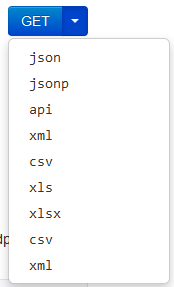
Une nouvelle page s'ouvre, dans celle-ci vous aurez l’ensemble des formulaires que vous avez déployé.
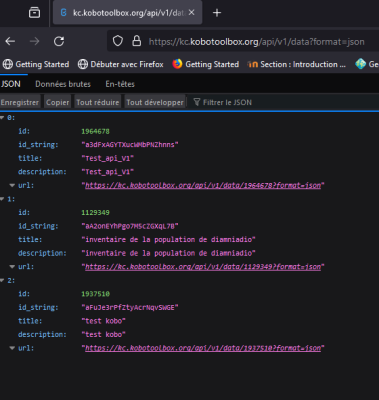
À ce niveau, moi j'ai trois formulaires déployés dont l’ID est propre à chacun. En plus, il y a la description et le titre de chacun de ces formulaires, mais aussi l’URL menant à chacun des formulaires.
https://kc.kobotoolbox.org/api/v1/data/1964678?format=json
Astuce de navigation
Ne lisez pas tout le code manuellement. Utilisez Ctrl+F (ou Cmd+F sur Mac) dans votre navigateur et tapez le nom de votre formulaire pour isoler immédiatement son bloc de données.
2. Configuration dans Microsoft Excel
Ouvrez Excel, allez dans l'onglet Données > À partir du Web, puis collez l'URL récupérée.
Le détail important
Il faut impérativement remplacer le ?format=json à la fin de l'URL par .xlsx. Si vous oubliez, Excel va chercher à lire du code JSON au lieu d'un tableau structuré, et ça ne fonctionnera pas.
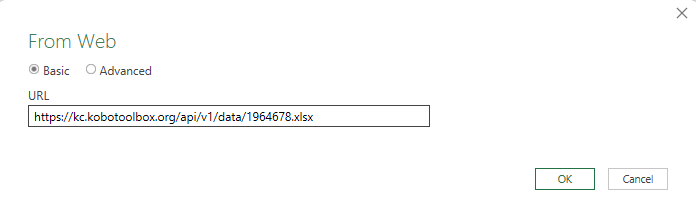
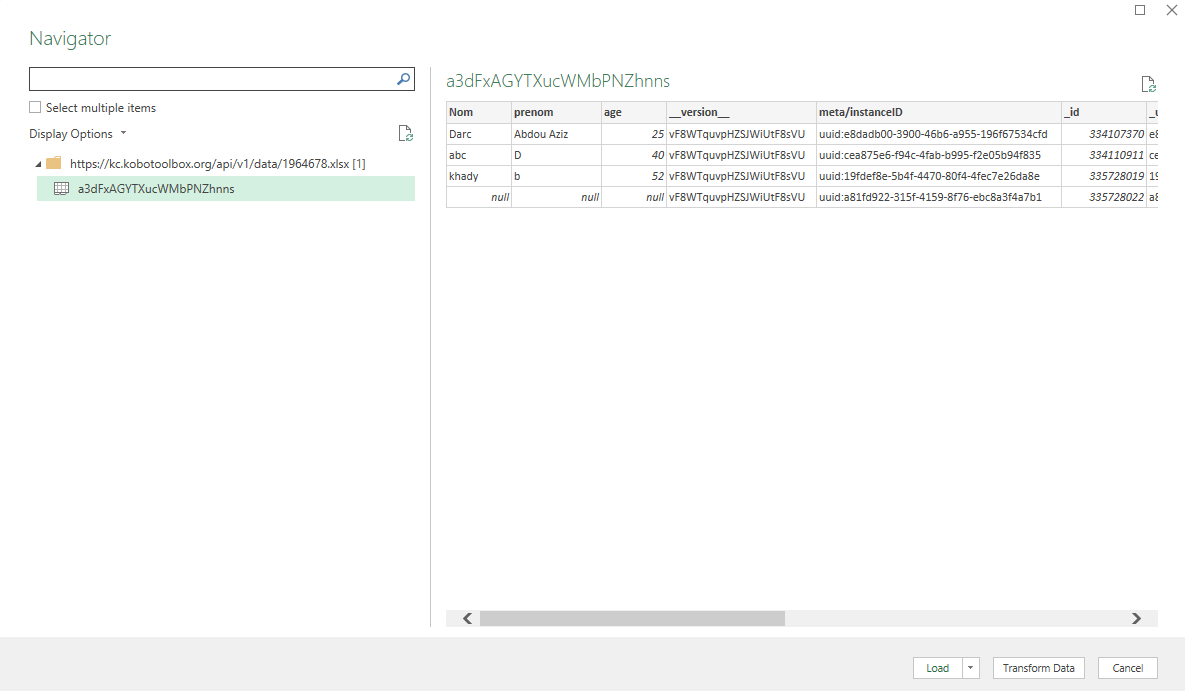
Excel vous montre un aperçu. Sélectionnez la feuille, cliquez sur Charger.
Chargement réussi
Si vous voyez vos données apparaître dans la feuille Excel, le pont est établi.
3. Optimisation et gestion des accès
Une fois la connexion établie, quelques réglages permettent de stabiliser et de sécuriser votre flux de données :
- Nettoyage : Utilisez Power Query (Données > Requêtes et connexions) pour virer les colonnes inutiles et typer vos dates/coordonnées.
- Actualisation : Dans les "Propriétés de la requête", cochez "Actualiser lors de l'ouverture".
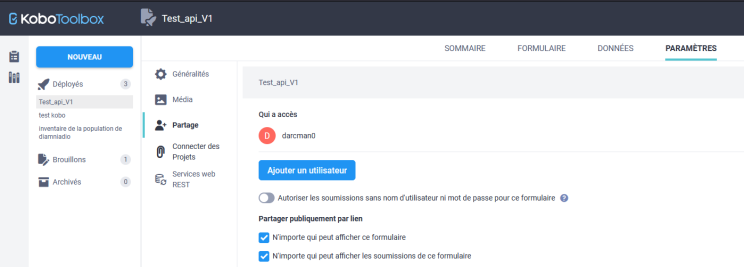
- Erreurs de connexion : Si ça bloque, vérifiez les partages sur Kobo.
Le piège classique
Si Excel rejette la connexion, c'est presque toujours parce que le projet est en accès "Privé". Allez dans Paramètres > Partage sur Kobo et vérifiez que : - "N'importe qui peut afficher ce formulaire" est coché. - "N'importe qui peut afficher les soumissions" est coché.
Résultats et automatisation
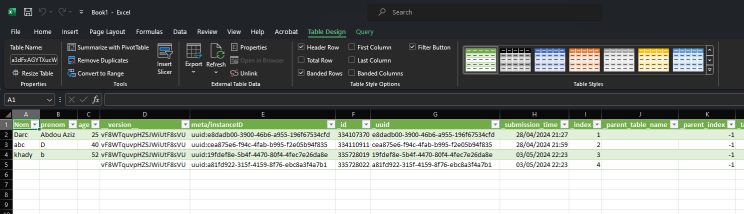
Vos données sont désormais liées au serveur Kobo. Plus besoin d'effectuer d'exports manuels : retournez simplement dans l'onglet Données d'Excel, cliquez sur Actualiser tout, et votre rapport se met à jour instantanément.
Pour aller plus loin
- Documentation officielle de l'API Kobotoolbox
- Si les données sont confidentielles, laissez le projet privé et configurez une "Basic Auth" dans Excel avec vos identifiants Kobo au lieu d'ouvrir le partage public.